Ещё нейросети
AI-ассистенты
AI-поиск
Видео
Документы и офис
Изображения и дизайн
Музыка
Озвучка
Презентации
Работа с источниками
Таблицы
Тексты
Gemini · практический сценарий
Нейросеть для фото: создавать и менять изображения
Начните с задачи. Создайте новую сцену по описанию или загрузите готовое фото, чтобы изменить фон, объект, стиль или композицию.
- Важные детали задаются заранее
- Версии сравниваются визуально
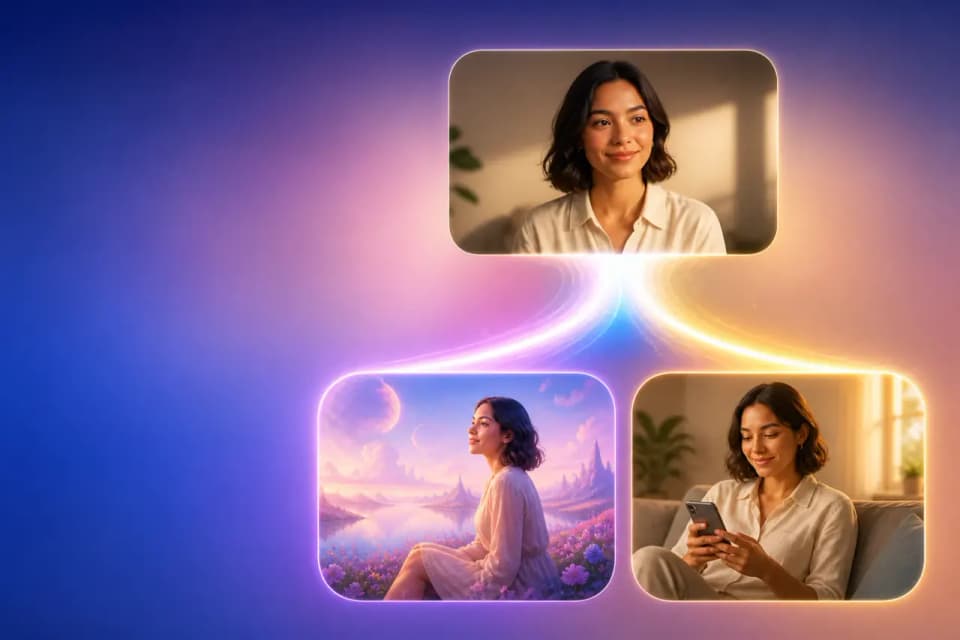 Задача и результат
Практический сценарийНейросеть для фотоОт описания — к контролируемому визуальному результату
01
Проблема
«Сделать фото через ИИ» может означать разные задачи
Генерация строит новый кадр, а редактирование должно сохранить удачные части исходника. Правильный режим и конкретная команда дают более управляемый результат.
Решение
Сначала выберите тип результата
Создать с нуля
Опишите сюжет, свет, ракурс и стиль нового изображения.
Практический результатИзменить готовое
Загрузите фото и назовите конкретную деталь, которую нужно поменять.
Практический результатСоединить идеи
Используйте несколько референсов для новой композиции или переноса стиля.
Практический результатВозможности
Что нейросеть может сделать с фотографией
Выберите режим: создать новый кадр, изменить загруженный или собрать композицию из нескольких референсов.
Создать по описанию
Получите новый фотоподобный кадр по сцене и стилю.
Изменить объект
Поменяйте цвет, материал или отдельную деталь исходника.
Заменить фон
Перенесите объект в другое окружение с подходящим светом.
Объединить референсы
Соберите новую сцену на основе нескольких загруженных изображений.
Сделать варианты
Сравните композиции, стили или степени изменения.
Продолжить правку
Уточняйте результат в диалоге, сохраняя нужные элементы.
Как это работает
Как подготовить задачу
- 01
Определите сценарий
Новое изображение, точечная правка или смешение референсов.
- 02
Подготовьте исходник
Выберите чёткое фото и убедитесь, что вправе его использовать.
- 03
Зафиксируйте неизменное
Перечислите людей, детали, цвета и композицию, которые нужно сохранить.
Пример в интерфейсе
Один исходник — несколько контролируемых вариантов
Пример задачиЗапрос
Сохрани кресло и его форму. Замени фон на светлую студию, добавь мягкую боковую тень и подготовь квадратный кадр для каталога.
Результат
Серия вариантов с неизменным товаром, новым окружением и согласованным освещением.
- Форма объекта не изменилась
- Свет выглядит цельно
- Кадр соответствует площадке
Сценарии
Куда перейти дальше
Выберите задачу и перечислите, что нужно создать, изменить и обязательно сохранить.
Новая иллюстрация
Если исходного фото нет, начните с генерации изображения по описанию.
Правка фотографии
Если кадр уже есть, используйте точечное редактирование по команде.
Визуал для контента
Сначала создайте или измените изображение, затем добавьте текст средствами сайта или редактора.
Кому подходит
Кому полезна нейросеть для фото
Интернет-магазинам
Варианты фона и подачи товарных изображений.
Контент-командам
Адаптация одного кадра под несколько публикаций.
Дизайнерам
Быстрые варианты композиции и визуального направления.
Частным авторам
Творческие трансформации и улучшение собственных снимков.
Контроль результата
Удачный визуал начинается с точных ограничений
Опишите композицию, стиль и неизменяемые детали. После генерации сравните версии и уточняйте только нужную часть сцены.
ОписаниеВариантСравнение
Вопросы и ответы
Как управлять визуальным результатом
Промпт, локальные изменения, сохранение деталей и сравнение готовых версий.
Чем генерация фото отличается от редактирования?
Генерация создаёт новую сцену из описания. Редактирование начинается с загруженного изображения и меняет обозначенную часть.
Как сохранить лицо или объект похожим на оригинал?
Используйте качественный исходник, прямо перечислите неизменные черты и меняйте по одной детали. Даже так результат нужно внимательно проверить.
Можно ли объединить несколько фотографий?
Gemini поддерживает сценарии смешения изображений, когда функция доступна. Загружайте только материалы, на использование которых у вас есть право.
Лучше добавлять текст прямо в изображение?
Для сайта лучше оставить графику чистой, а подписи сделать HTML/CSS. Это улучшает читаемость, адаптивность и доступность.
Что проверить перед публикацией?
Сходство людей, лишние детали, руки и мелкие объекты, чужие логотипы, права на исходники и правила использования результата.
Выберите: создать новое или изменить готовое
Чёткий сценарий сокращает случайные изменения и упрощает следующий запрос.
- Опишите сцену
- Сохраните детали
- Сравните версии